2026. 10. 8. 07:34ㆍ생활서비스 비교·안내/인터넷·IPTV

구글 계정 저장공간이 충분한데도 특정 메일이 받은편지함에 보이지 않는다면, 실제로 수신되지 않은 것인지 다른 위치로 이동한 것인지부터 구분해야 합니다. Gmail의 필터는 수신 메일을 보관처리·삭제·자동 전달하도록 설정할 수 있습니다.
1. 전체메일과 스팸함·휴지통을 검색하세요
발신자 주소나 제목 일부를 검색하고 검색 범위를 전체메일로 넓혀보세요. 받은편지함에 없더라도 보관처리된 메일은 전체메일에 남을 수 있습니다. 스팸함이나 휴지통도 별도로 확인합니다.
2. 필터가 받은편지함을 건너뛰도록 설정됐나요?
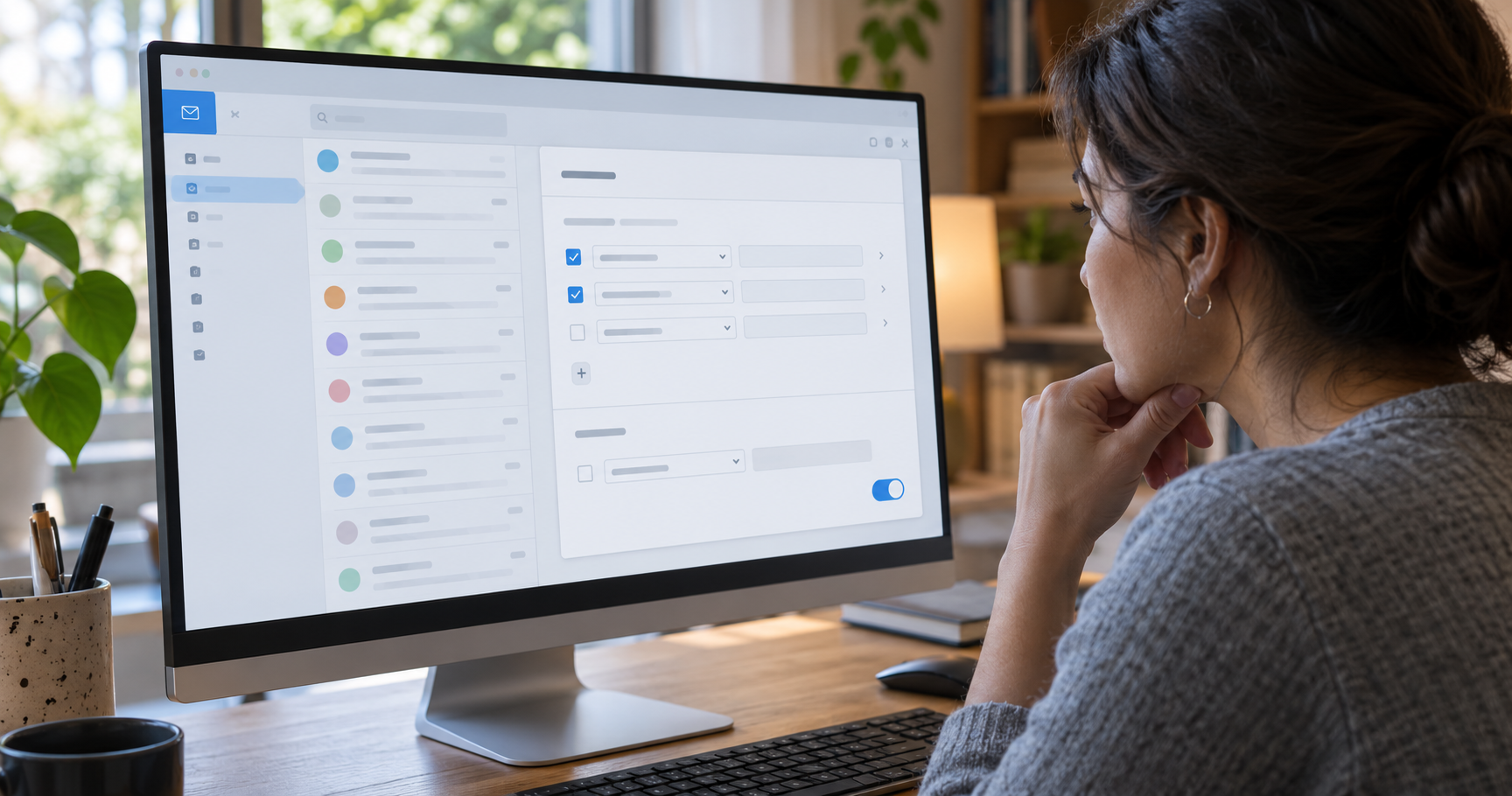
컴퓨터에서 Gmail 설정의 필터 및 차단된 주소 항목을 열어, 해당 발신자나 제목에 맞는 규칙이 있는지 확인합니다. Gmail은 필터로 라벨 적용, 보관처리, 삭제, 자동 전달을 할 수 있습니다. 필요하면 규칙을 수정하거나 삭제하세요.

3. 자동 전달 설정도 살펴보세요
설정의 전달 및 POP/IMAP 항목에서 다른 이메일 주소로 전달하도록 설정됐는지 확인합니다. 본인이 만들지 않은 전달 주소나 규칙이 보인다면 계정 보안 설정을 점검하고 비밀번호 변경과 로그인된 기기 확인을 고려해야 합니다.
4. 다른 메일 앱에서 지워졌을 가능성
Outlook이나 Apple Mail처럼 같은 Gmail 계정과 동기화된 앱에서 삭제한 메일은 Gmail에서도 보이지 않을 수 있습니다. 최근에 사용한 메일 앱과 기기를 함께 확인하세요. 한 사람의 메일만 빠지는지, 모든 새 메일이 빠지는지도 원인을 좁히는 단서가 됩니다.
5. 끝내 찾지 못했다면
발신자에게 발송 시간과 반송 안내 여부를 확인해 달라고 요청하세요. 보관처리나 필터 문제와 실제 발송 실패는 해결 방법이 다릅니다. Google의 공식 ‘Gmail 메일이 없어짐’ 안내도 순서대로 확인할 수 있습니다.
확인 기준: 2026년 9월 30일. 출처: Google Gmail 고객센터: Gmail 메일이 없어짐, Google Gmail 고객센터: 이메일 필터링 규칙 생성
'생활서비스 비교·안내 > 인터넷·IPTV' 카테고리의 다른 글
| 윈도우 클립보드 기록 삭제, 모두 지워도 고정한 항목은 남을까요? (0) | 2026.10.09 |
|---|---|
| 윈도우 파일을 덮어썼다면? 파일 히스토리로 이전 버전 복원하기 (0) | 2026.10.08 |
| 인터넷 가입 전 우리 집 설치 가능 여부는 어떻게 확인할까요? (0) | 2026.10.06 |
| 인터넷 개통 후 휴대폰 결합할인, 자동으로 적용될까요? (0) | 2026.10.03 |
| 이사할 때 인터넷은 이전설치와 해지 후 신규가입 중 무엇이 나을까요? (0) | 2026.09.29 |