2026. 10. 13. 19:59ㆍ생활서비스 비교·안내/인터넷·IPTV

도서관이나 숙소 PC에서 구글 계정에 로그인한 뒤 로그아웃했는지 기억나지 않는다면, 그 컴퓨터로 다시 갈 필요는 없습니다. 휴대전화나 집 PC에서 계정에 접속해 로그인된 기기와 세션을 확인하고 해당 세션을 원격으로 로그아웃할 수 있습니다.
1. 먼저 ‘내 기기’에서 최근 세션을 찾습니다
구글 계정의 보안 메뉴에서 ‘내 기기’ 또는 ‘모든 기기 관리’를 열면 최근 로그인했거나 현재 로그인된 컴퓨터·휴대전화·브라우저 세션을 볼 수 있습니다. 같은 기기 이름이 여러 번 보여도 브라우저, 앱, 시크릿 창 등에 따라 별도 세션으로 표시될 수 있습니다.
2. 장소와 마지막 활동 시각을 함께 봅니다
기기 이름만으로 판단하지 말고 대략적인 위치, 마지막 활동 시각, 사용한 브라우저를 함께 확인하세요. 위치 정보는 통신망에 따라 실제 장소와 다소 다르게 보일 수 있으므로, 내가 이용한 시간과 기기 유형까지 맞춰 보는 것이 좋습니다.
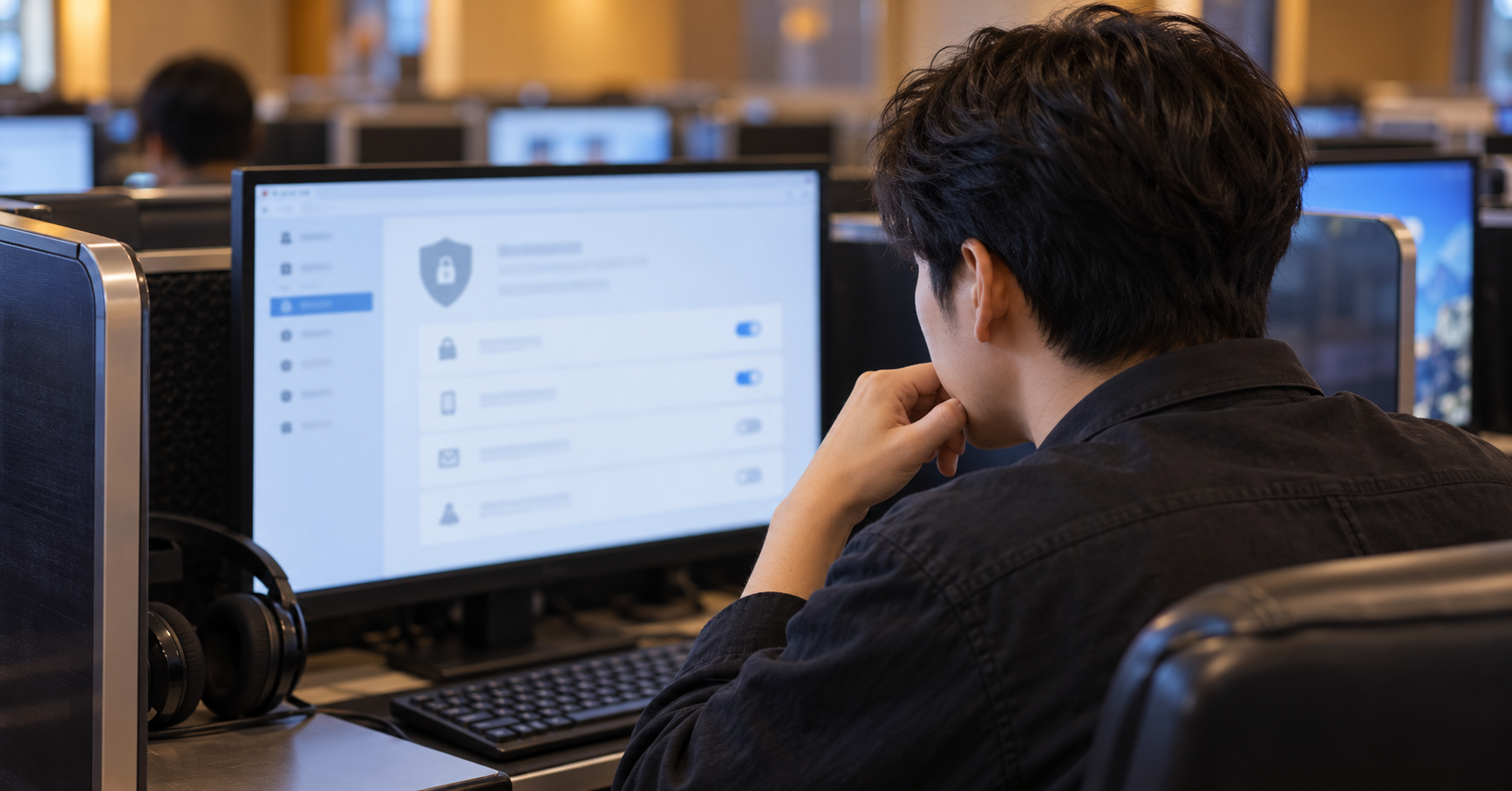
3. 모르는 세션은 로그아웃하고 비밀번호도 점검합니다
내가 사용한 공용 PC이거나 확신할 수 없는 세션을 선택해 로그아웃합니다. 전혀 모르는 활동이 보인다면 로그아웃만으로 끝내지 말고 비밀번호를 바꾸고 복구 이메일·전화번호, 2단계 인증, 최근 보안 활동도 확인하세요.
4. 다음부터는 게스트 모드나 시크릿 창을 사용합니다
공용 기기에서는 가능하면 브라우저 게스트 모드나 시크릿 창을 쓰고, 작업이 끝나면 계정에서 직접 로그아웃한 뒤 창을 모두 닫으세요. ‘비밀번호 저장’이나 ‘로그인 상태 유지’는 선택하지 않는 것이 좋습니다.
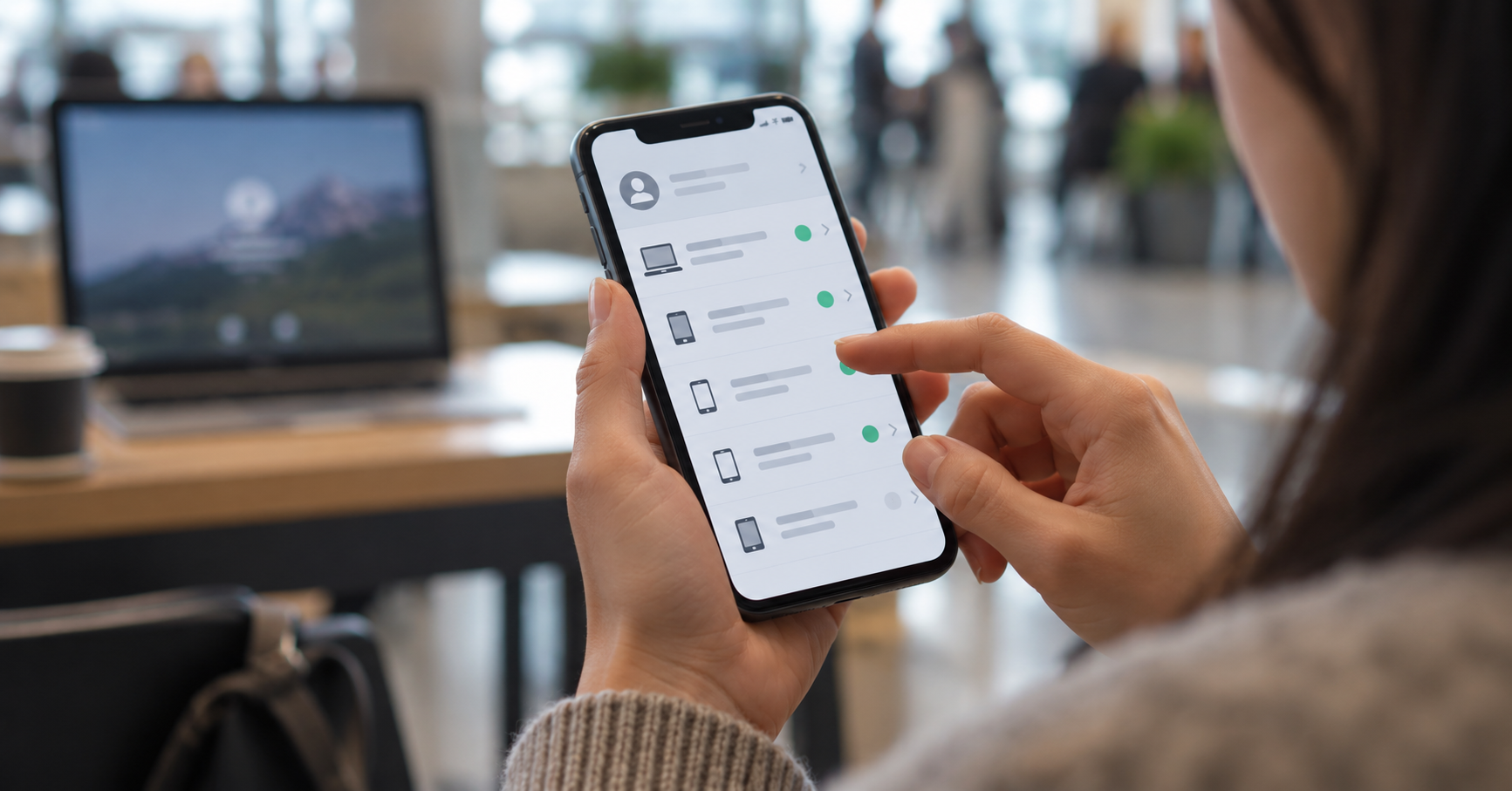
5. 모르는 기기가 계속 나타나면 보안 점검이 우선입니다
로그아웃했는데 낯선 세션이 다시 생긴다면 연결된 앱의 접근 권한과 계정 복구수단을 점검하고, 기기에 악성 프로그램이 없는지도 확인하세요. 업무용 계정이라면 조직 관리자에게 즉시 알리는 것이 안전합니다.
확인 기준: 2026년 10월 5일. 출처: Google 계정 고객센터 - 계정 액세스 권한이 있는 기기 확인하기, Google 계정 로그인 또는 로그아웃 상태 유지
'생활서비스 비교·안내 > 인터넷·IPTV' 카테고리의 다른 글
| 인터넷·IPTV 가입 약속, 사은품보다 먼저 계약서에서 확인할 항목 (0) | 2026.10.20 |
|---|---|
| 크롬 안전 확인과 향상된 세이프 브라우징, 피싱 걱정될 때 켜둘 설정 (0) | 2026.10.13 |
| 인터넷 해지 후 모뎀·공유기·셋톱박스, 무엇까지 반납해야 할까요? (0) | 2026.10.12 |
| 윈도우 11 24H2 지원 10월 13일 종료, 내 PC 버전 확인하고 업데이트하는 법 (0) | 2026.10.09 |
| 윈도우 클립보드 기록 삭제, 모두 지워도 고정한 항목은 남을까요? (0) | 2026.10.09 |